13. Cambiar el Estado de una Orden
Cuando un cliente compra, la orden empieza en "Pendiente". Tú debes ir moviéndola hasta "Completada". Es como un rastreo de paquete, pero tú lo controlas.
 Desnet.link Redactions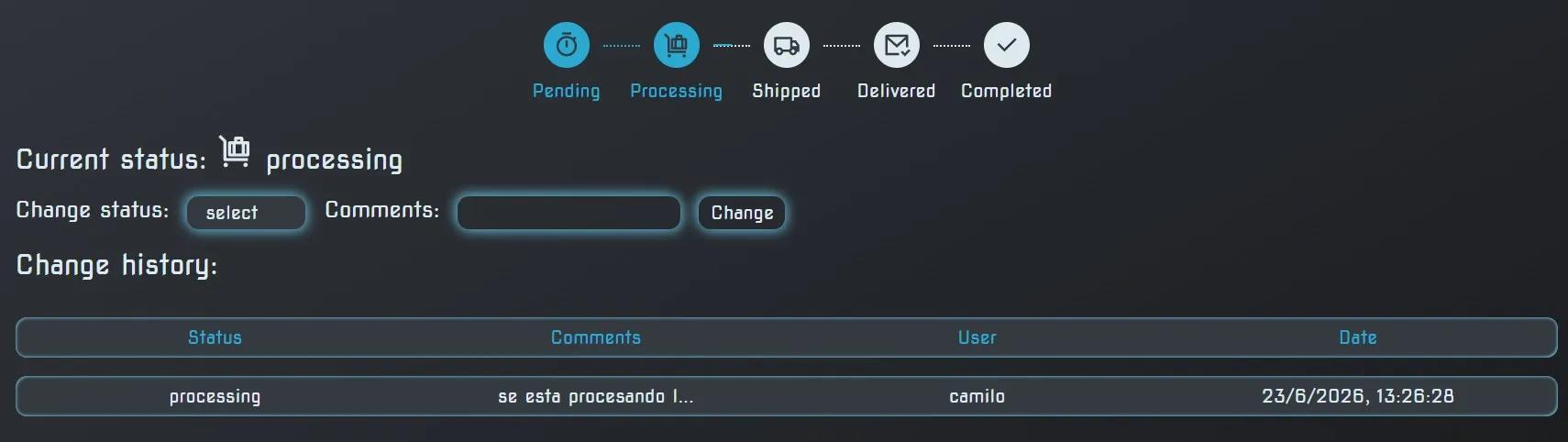
Los estados en orden
| Estado | Significado | ¿Puedes seguir editando? |
|---|---|---|
| Pendiente | Acaba de llegar la compra | ✅ Sí |
| Procesado | Ya la estás preparando/embalando | ✅ Sí |
| Enviado | Ya salió hacia el cliente | ✅ Sí |
| Completada | El cliente recibió y todo bien | ❌ No (estado final) |
| Cancelada | La orden se canceló | ❌ No (estado final) |
| Refundada | Se devolvió el dinero | ❌ No (estado final) |
Cómo cambiar el estado
1
Abre la orden
En Sales, busca la orden y dale click.
2
Baja hasta "Estados de compra"
Está en la parte inferior de la orden.
3
Click en "Cambiar estado"
Solo verás las opciones que puedes usar desde el estado actual. No puedes saltar.
4
Elige el nuevo estado
Ej: de "Pendiente" a "Procesado".
5
Escribe un comentario
Esto es obligatorio. Describe qué pasó. Ej: "Esta orden ha salido" o "Enviado a la dirección del cliente".
6
Click en "Cambiar"
El sistema guarda automáticamente la fecha y hora del cambio. Verás el nuevo estado arriba en la orden.
💡
El cliente ve lo mismo: Los estados que tú cambias aquí son los mismos que el cliente ve en su cuenta. Manténlos actualizados para que no te escriban preguntando..