14. Configurar la Página Principal (Order Home)
La página principal es la primera impresión. Aquí configuras el banner principal y qué productos se ven primero.
 Desnet.link Redactions
Tipos de elementos que puedes poner
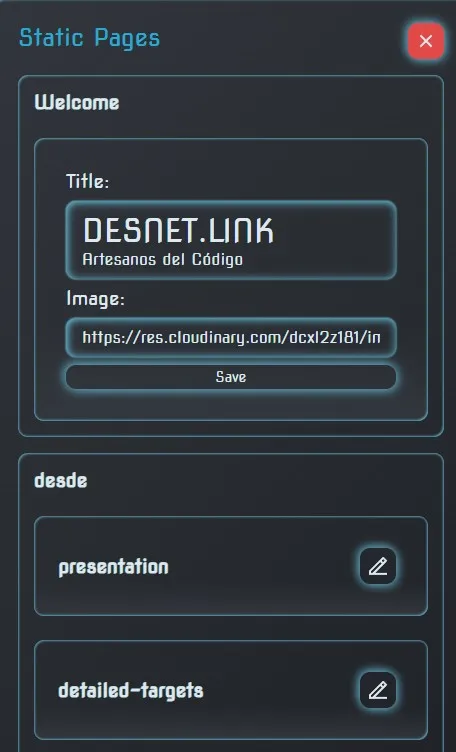
🖼️ Banner (Imagen + Textos)
Una foto grande de fondo con un título y un subtítulo. Es lo primero que ve el cliente.
🛒 Lista de Productos
Una sección que muestra productos filtrados. Ej: "Novedades", "Lo más vendido".
Cómo editar el banner
1
Ve a Configurations → Order Home
Verás la lista de elementos que ya están en la portada.
2
Click en el elemento de imagen
Se abren los campos de edición a la derecha.
3
Edita el título y subtítulo
El título es el texto grande. El subtítulo es el texto más pequeño debajo. Pégalos uno por uno para que no se mezcle el formato.
4
Pega la URL de la imagen
Copia la dirección de una imagen desde la biblioteca (panel izquierdo) y pégala en el campo de URL.
5
Guarda
Revisa la tienda pública. El banner debería verse actualizado.
Cómo crear una lista de productos
1
En Order Home, click en el elemento de lista
O crea uno nuevo si no hay.
2
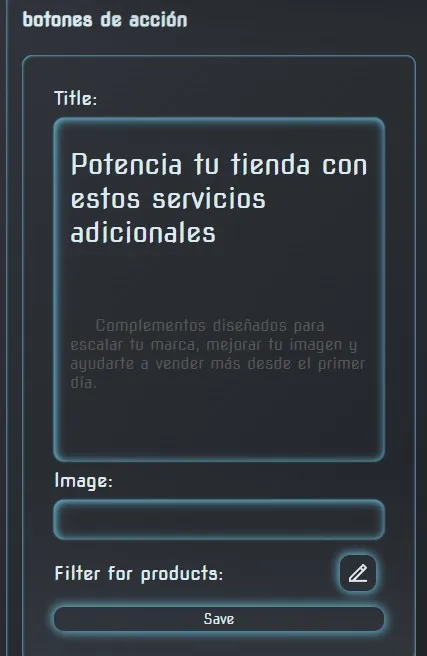
Ponle un título a la sección
Ej: "Nuestros favoritos", "Novedades".
3
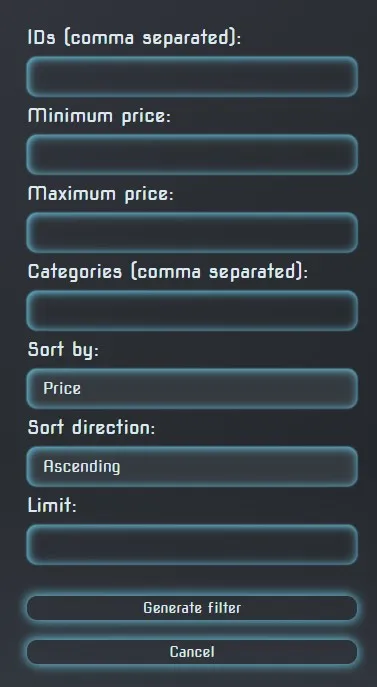
Configura los filtros
Por ID: Si quieres mostrar productos específicos, escribe sus números separados por coma. Ej: 23, 24, 25, 45. El ID de un producto aparece en la URL cuando lo abres.
Por precio: Precio mínimo y máximo.
Por categoría: Escribe los slugs separados por coma. Ej: estatuas, libros.
Ordenar: Por precio o por fecha, de mayor a menor o viceversa.
Límite: Cuántos productos quieres que se vean. Ej: 4.
Por precio: Precio mínimo y máximo.
Por categoría: Escribe los slugs separados por coma. Ej: estatuas, libros.
Ordenar: Por precio o por fecha, de mayor a menor o viceversa.
Límite: Cuántos productos quieres que se vean. Ej: 4.
4
Click en "Generate Filter"
Esto aplica los filtros. Luego guarda.