05. Categorías — Las vitrinas de la tienda
Antes de poner productos, necesitas crear las "cajones" donde van a ir. Una categoría es como una vitrina de tienda física.
 Desnet.link Redactions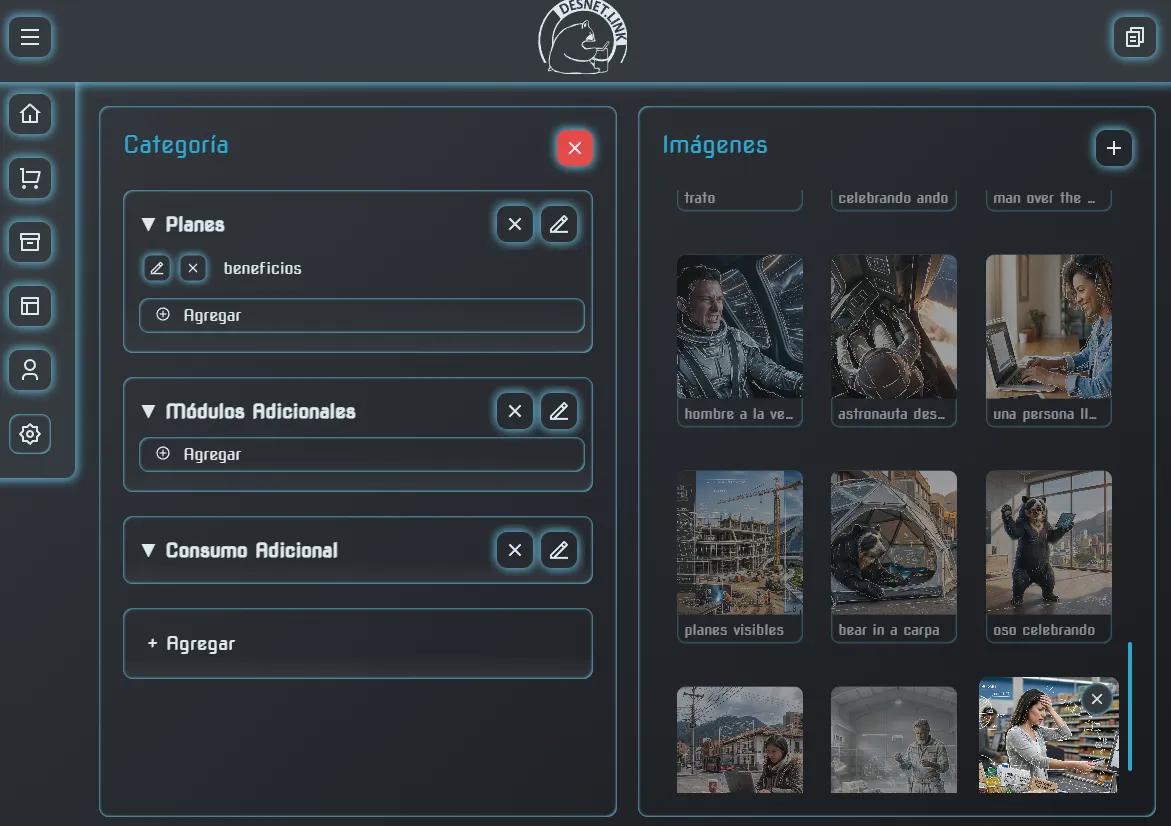
💡
Ejemplo real: Si vendes estatuas, tus categorías pueden ser: "Estatuas", "Libros", "Rosarios". Dentro de "Estatuas" pones subcategorías: "Vírgenes", "Ángeles", "Santos".
Cómo crear una categoría
1
Ve a Configurations → Categories
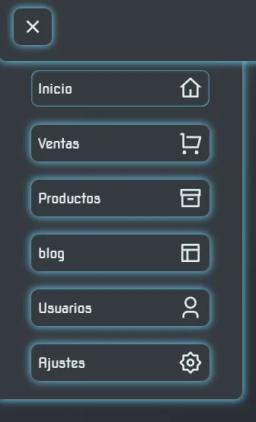
En el menú lateral, abre Configurations y luego Categories.
2
Mira las dos zonas de la pantalla
A la izquierda están las categorías que ya tienes. A la derecha está la biblioteca de imágenes.
3
Crea la categoría nueva
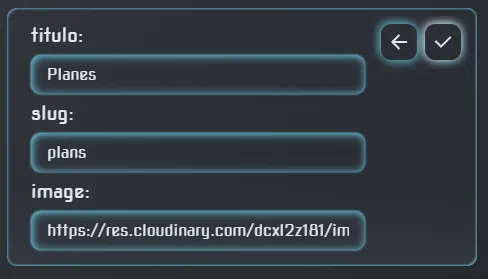
Busca el botón de crear nueva. Escribe el Título (ej: "Estatuas") y el Slug (la palabra que va en la web: "estatuas").
4
Ponle una imagen
En el panel derecho, sube una foto o selecciona una que ya esté. Dale click al centro de la imagen para copiar su dirección (URL). Pégala en el campo de imagen de la categoría.
5
Guarda
Dale al botón de guardar. ¡Listo! La categoría ya aparece en la tienda pública.
Cómo crear subcategorías
Dentro de una categoría principal puedes crear "cajones más pequeños":
- - Abre la categoría principal (ej: "Estatuas").
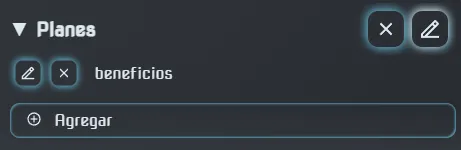
- - Busca el botón "Agregar subcategoría".
- - Escribe el nombre (ej: "Vírgenes").
- - El Slug se puede ajustar. Ej: en vez de "vírgenes" puedes poner "virgen" (sin S, si solo hay una).
- - Para guardar: click en el ✓ (chulito).
- - Para borrar: click en la ✕ (equis). Se pone rojo. Si das otro click, se borra. Si no quieres borrarla, no des el segundo click.
✅
Tip: Las imágenes de la biblioteca se pueden usar en muchas categorías. No necesitas subir la misma foto dos veces. El sistema las reutiliza.PANTALLAZO 3