06. Opciones de Producto — Las variantes que se repiten
¿Vendes el mismo producto en diferentes tamaños o colores? En vez de crear 10 productos iguales, creas UNA opción y la usas en todos.
 Desnet.link Redactions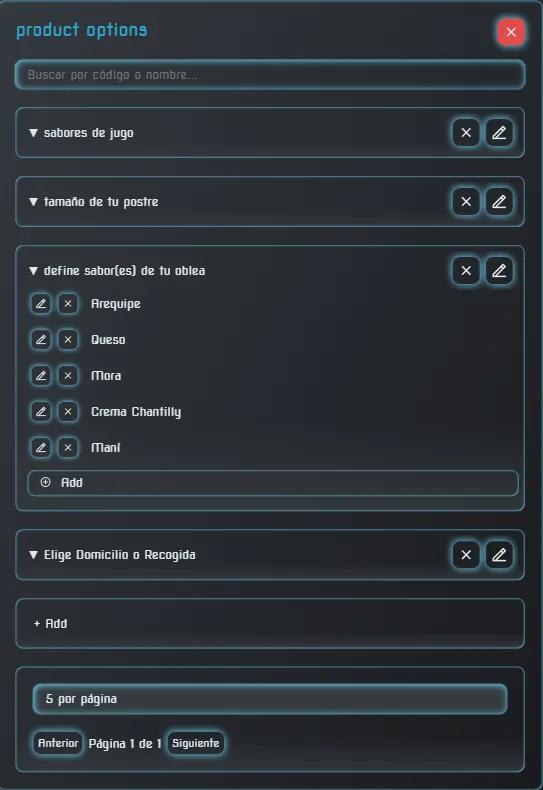
💡
Ejemplo: Una "Opción de Tamaño" con valores "Pequeño" y "Grande". El Grande cuesta $100,000 más. La usas en todas las estatuas.
Cómo crear una Opción
1
Ve a Configurations → Product Options
Ahí verás las opciones que ya existen (ej: "Tamaño").
2
Crea una opción nueva
Click en "Agregar nueva". Completa los campos:
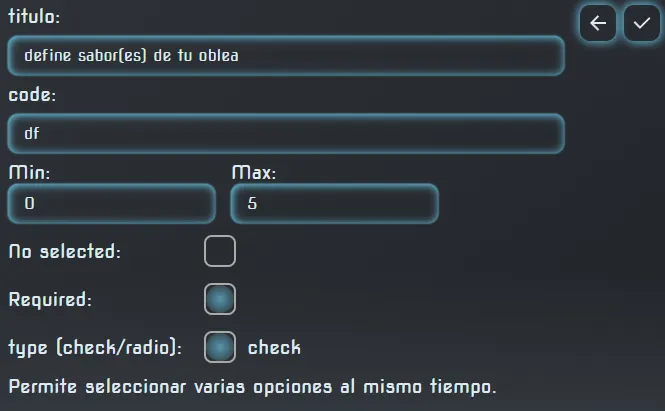
| Campo | Qué poner | Ejemplo |
|---|---|---|
| Título / Pregunta | Lo que el cliente va a leer | "¿Cuál tamaño deseas?" |
| Código | Nombre corto para el sistema | "tamaño" |
| Mínimo | Cuántas opciones DEBE elegir | 1 |
| Máximo | Cuántas opciones PUEDE elegir | 1 |
| Required | ¿Es obligatorio? (Sí / No) | Sí |
| Tipo | check = varias / radio = una sola | radio |
Cómo agregar los valores (Pequeño, Grande...)
Dentro de la opción que acabas de crear:
1
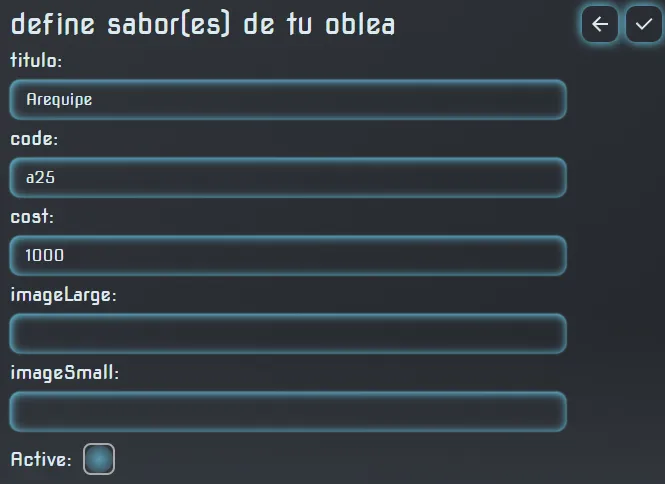
Click en "Agregar" o "Ad"
Esto crea un valor nuevo dentro de la opción.
2
Llena los datos del valor
Título: "Pequeño"
Código: "small"
Costo: 0 (sin costo extra)
Imagen: Sube una foto del tamaño pequeño (opcional)
Código: "small"
Costo: 0 (sin costo extra)
Imagen: Sube una foto del tamaño pequeño (opcional)
3
Agrega otro valor
Título: "Grande"
Código: "large"
Costo: 100000 (cuesta $100,000 más que el precio base)
Imagen: Sube una foto del tamaño grande (opcional)
Código: "large"
Costo: 100000 (cuesta $100,000 más que el precio base)
Imagen: Sube una foto del tamaño grande (opcional)
4
Guarda
La opción ya está lista para usar en cualquier producto.
⚠️
Tip: Si quieres que cada tamaño tenga una imagen diferente (porque se ven distintos), sube imágenes separadas. Si no, puedes dejar la imagen vacía y no pasa nada.