07. Crear un Producto paso a paso
Este es el corazón del BackOffice. Aquí aprenderás a crear un producto completo desde cero.
 Desnet.link Redactions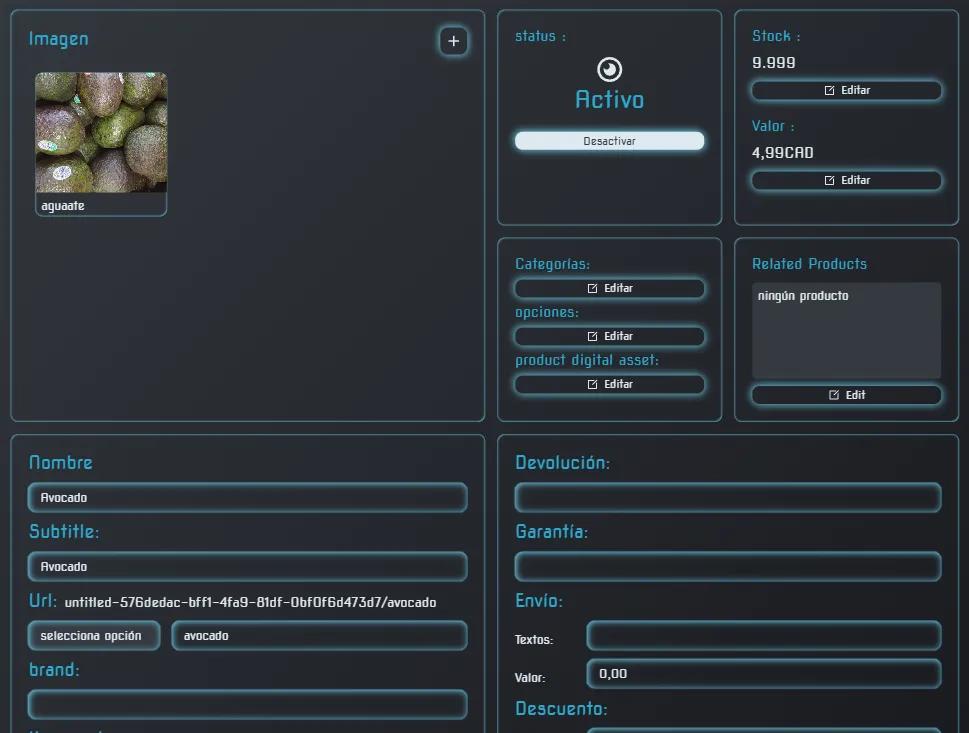
💡
Recuerda: Antes de crear productos, debes tener listas las categorías y las opciones. Si no las tienes, vuelve a los pasos 5 y 6.
Los 4 paneles de un producto
Cuando abres un producto para crearlo o editarlo, la pantalla se divide en 4 zonas:
🖼️ Panel Izquierdo Arriba
Las fotos. Aquí subes la imagen de portada (la que se ve en la tienda) y las fotos de la galería interna.
⚙️ Panel Derecho
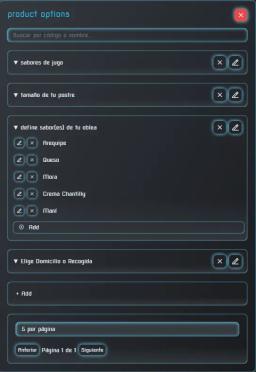
Estado, categorías, precio, stock, opciones y productos relacionados. Todo lo de "configuración".
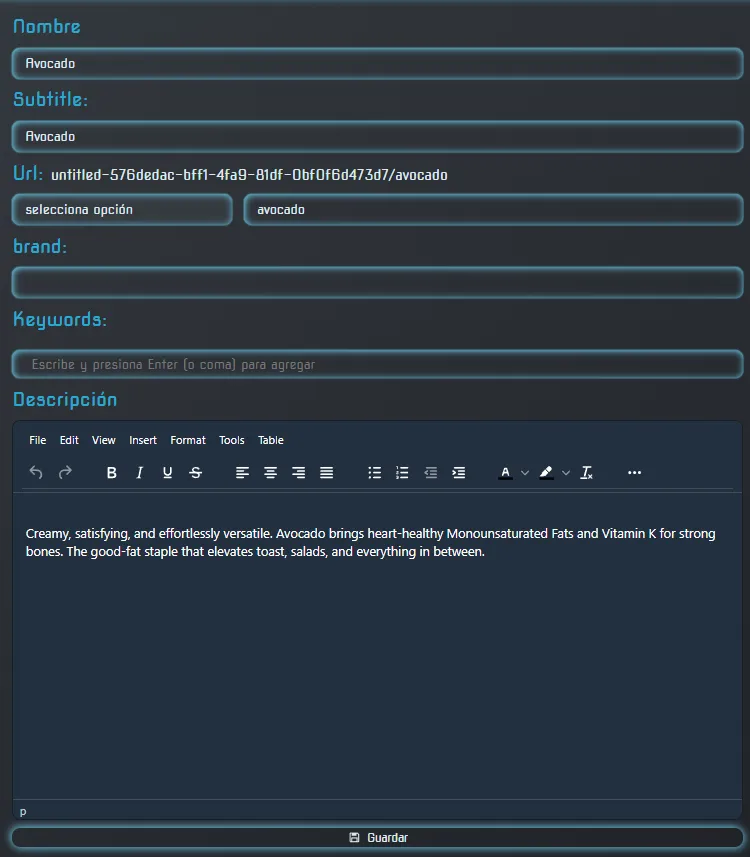
📝 Panel Izquierdo Abajo
Nombre, subtítulo, URL y descripción. Lo que el cliente lee sobre el producto.
📋 Panel Derecho Abajo
Devoluciones, garantía, envío, descuento y rangos de compra. Las reglas del producto.
Paso 1: Ir a Products y crear nuevo
1
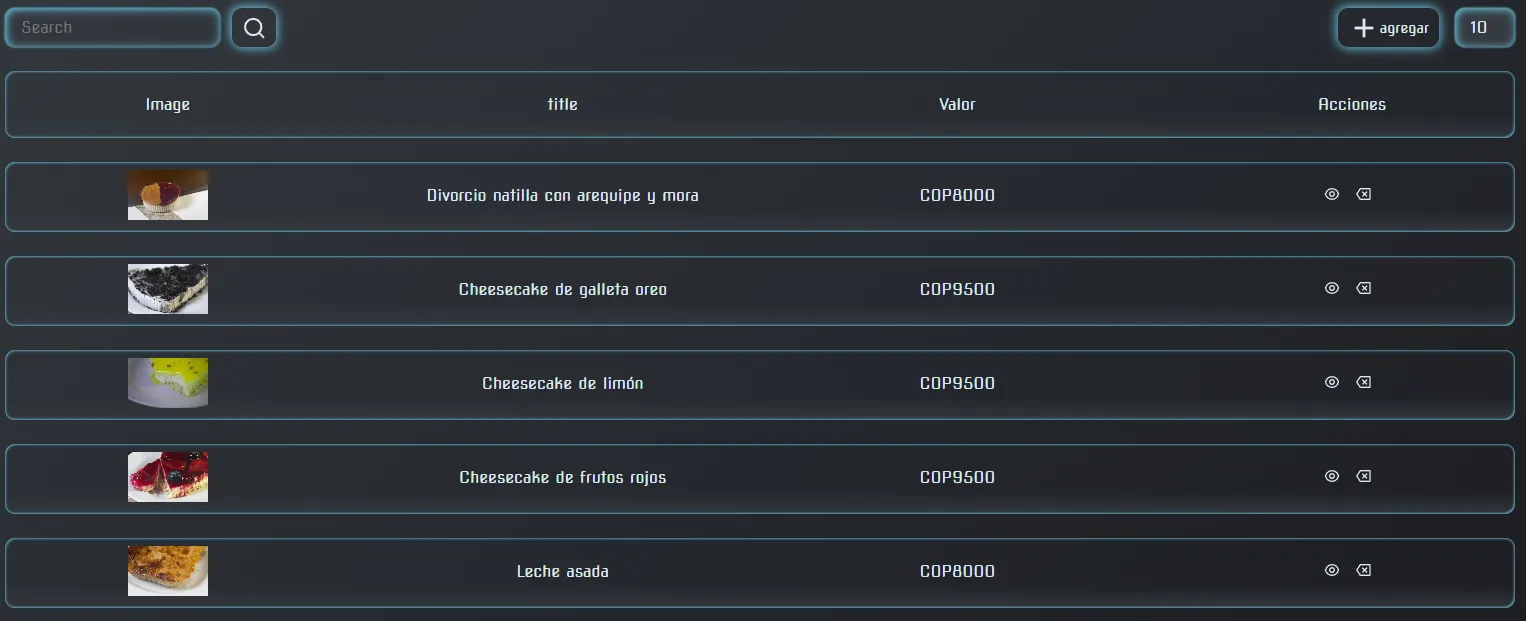
En el menú lateral, click en "Products"
Verás la lista de todos los productos que ya existen.
2
Click en "Agregar" (arriba a la derecha)
Se abre una pantalla nueva con los 4 paneles vacíos.
Paso 2: Información básica (Panel inferior izquierdo)
1
Nombre del producto
El título principal. Ej: Estatua de San Miguel
2
Subtítulo
Una frase corta que describe el producto. Ej: Estatua de San Miguel Arcángel para adornar tus locales o casas de manera amena, grande y visualmente bonita.
3
URL / Slug
Click en "Seleccionar", elige la categoría base (ej: "Virgen") y completa con el nombre del producto. Esto crea la dirección web del producto. Ej: estatuas/estatua-de-san-miguel
4
Descripción
Usa el editor de texto para escribir todo lo que quieras sobre el producto. Puedes poner negritas, listas, colores, tablas, o pegar código HTML si sabes.