08. Imágenes del Producto — Portada vs Galería
Las fotos son lo más importante. Aprende la diferencia entre la imagen de portada y las imágenes internas.
 Desnet.link Redactions
⚠️
¡Cuidado! Si un producto no tiene imagen de portada, aparece vacío en la tienda. El cliente no verá nada.
Diferencia clave
| Tipo de imagen | Dónde se ve | ¿Qué pasa si falta? |
|---|---|---|
| Portada | En el catálogo, listados y miniatura | El producto aparece vacío |
| Internas | Dentro de la página del producto (galería) | No hay fotos adicionales, solo la portada |
| Opción | Junto al selector de tamaño/color | No aparece imagen para esa opción |
Cómo subir imágenes
1
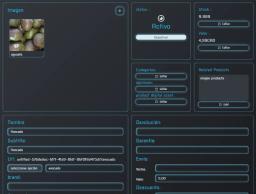
En el panel izquierdo superior, click en "Agregar"
Luego "Seleccionar imagen" y busca el archivo en tu computadora.
2
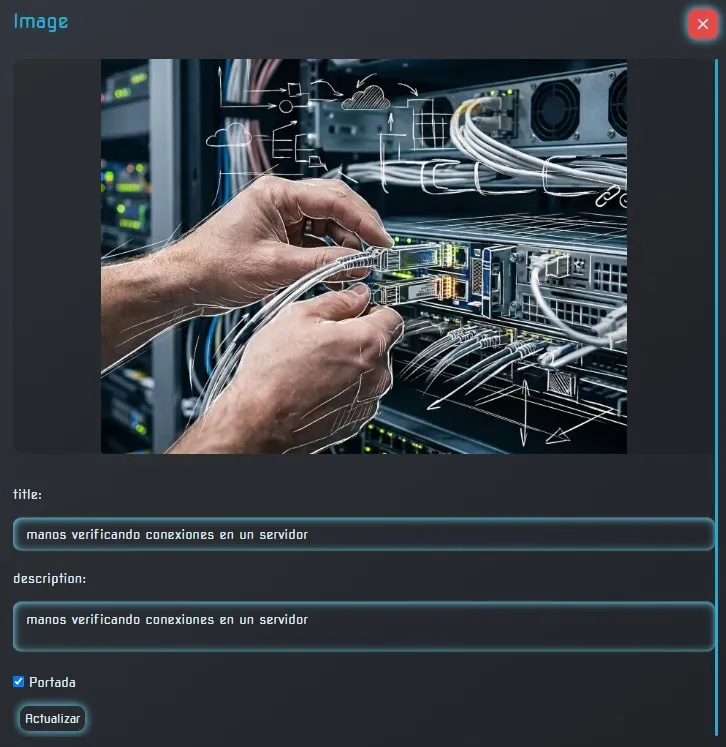
Ponle un título descriptivo
Esto es para ti, para saber qué foto es. Ej: San Miguel o Estatua fondo verde. No pongas solo "imagen" porque no te vas a acordar cuál es.
3
Escribe la descripción (ALT)
Esto es para Google y para personas con discapacidad visual. Describe la foto realmente. Ej: Estatua con espada en la mano y alas atrás. Nunca uses solo la palabra "imagen".
4
Click en "Subir imagen"
La foto se guarda en la biblioteca y aparece abajo en la lista.
5
Click en el centro de la imagen subida
Verás el mensaje: "Texto copiado en el portapapeles". La dirección web de la foto ya está copiada.
6
Pega la URL en el campo de imagen
En el producto (o categoría, u opción), pega la dirección copiada en el campo que dice "Imagen".
7
Marca una imagen como "Portada"
Selecciona la imagen que quieres que se vea en el catálogo y dale click en "Portada". Luego click en "Actualizar imagen".
¿Quieres fotos diferentes dentro del producto?
Si la foto de portada es diferente a las de la galería interna:
- Sube todas las fotos que quieras.
- Marca UNA como "Portada".
- Las demás déjalas sin marcar. Esas aparecerán solo dentro del producto.
✅
Consejo: La misma foto de la biblioteca se puede usar en muchos lugares: en una categoría, en un producto, en una opción. No necesitas subirla dos veces.