09. Precio, Stock, Descuento y Productos Relacionados
Todo lo de números va en el panel derecho. Precio, cuántos tienes, descuentos y qué productos recomendar.
 Desnet.link Redactions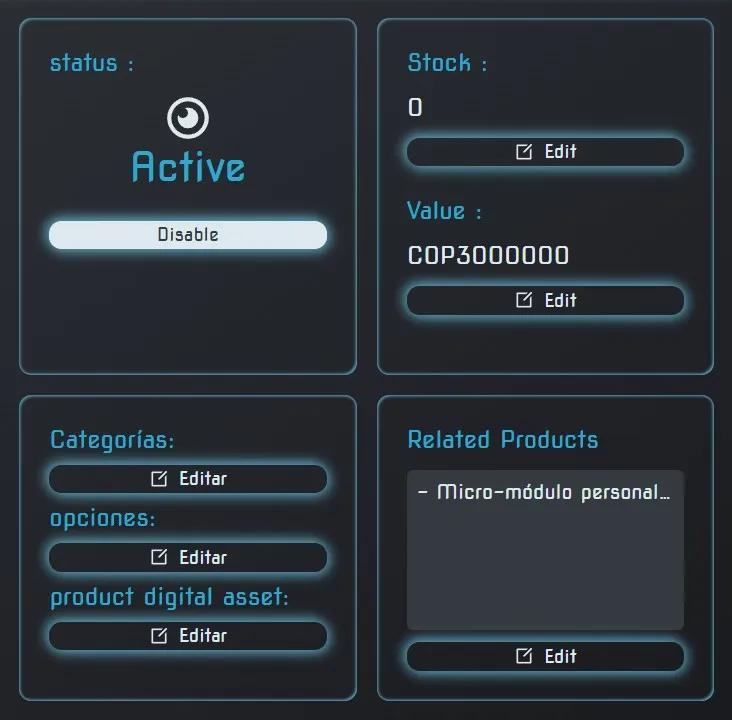
Las 7 secciones del panel derecho
Activo o Inactivo. Si dice "Active", el producto se ve en la tienda. Si dice "Disable", solo tú lo ves.
Cuántas unidades tienes. Ej: 0, 10, 50. Se edita con el botón "Edit".
El precio base del producto. Ej: COP3000000. Se edita con "Edit".
En qué "cajón" va tu producto. Elige categoría principal + subcategorías.
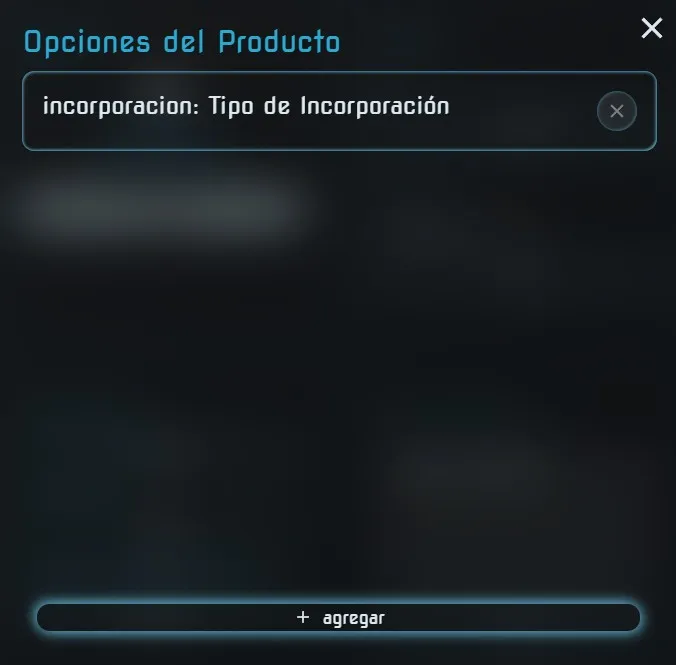
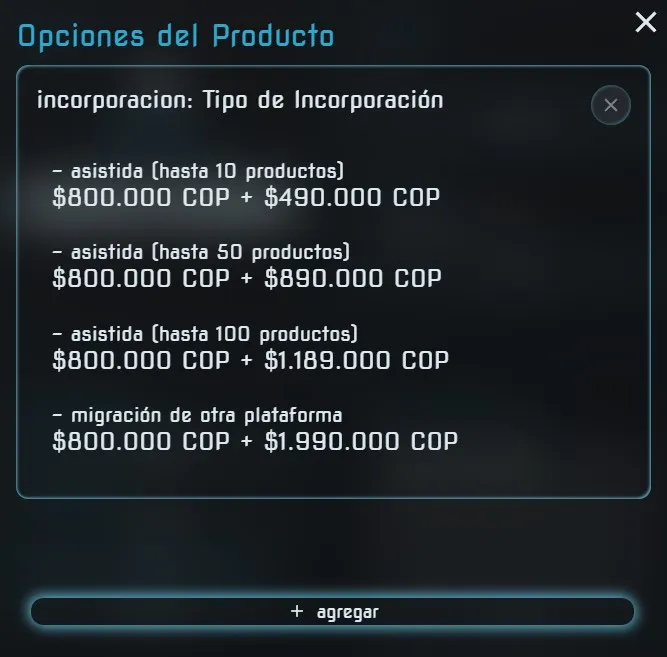
Variantes con precio adicional. Ej: "Tipo de Incorporación" con valores asistida o migración.
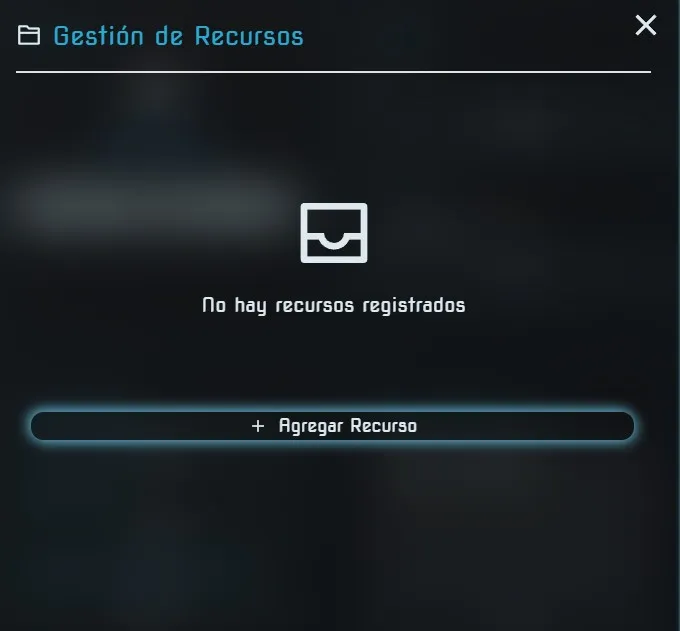
Archivos descargables (PDFs, guías) que el cliente recibe tras comprar.
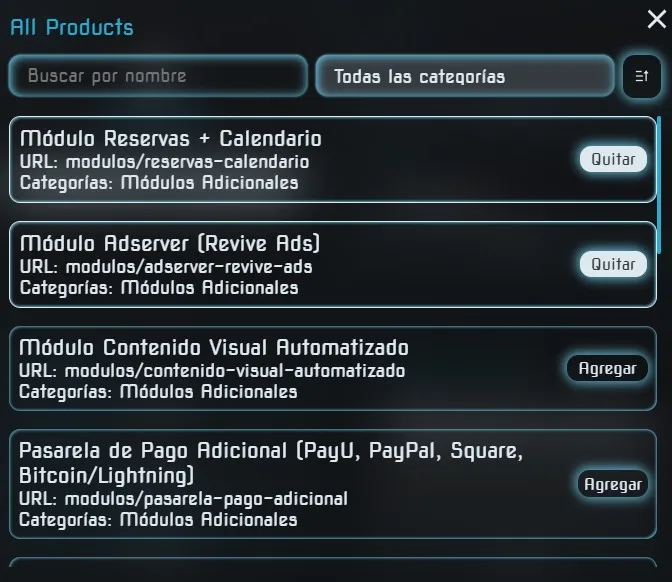
Otros productos que recomiendas cuando alguien vea este.
1. Status — ¿Activo o inactivo?
Esta sección te dice si el producto está visible para los clientes o no.
El producto está visible en la tienda. Los clientes pueden verlo y comprarlo.
El producto está oculto. Solo tú lo ves en el panel de admin. Úsalo cuando estás editando y no quieres que nadie lo vea todavía.
Cómo cambiar el estado
No hay que guardar. El cambio de estado se aplica inmediatamente.
2. Stock — Inventario disponible
Te dice cuántas unidades tenés del producto. Ej: 0 significa que no hay stock.
Cómo editar el stock
Cuando alguien compra, el stock baja automáticamente. Si llega a 0, el producto puede seguir visible pero no se puede comprar (depende de la configuración).
3. Value — Precio base del producto
Este es el precio que paga el cliente como mínimo. Ej: COP3000000 (tres millones de pesos colombianos).
Cómo editar el precio
Importante: Este es el precio BASE. Si el producto tiene opciones (ej: incorporación asistida), el precio final será este precio base + el costo de la opción que elija el cliente.
4. Categorías — ¿En qué cajón va?
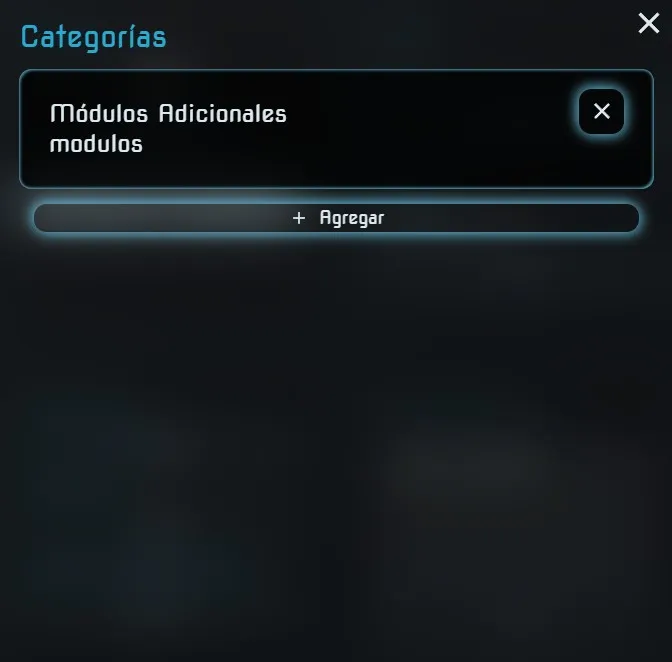
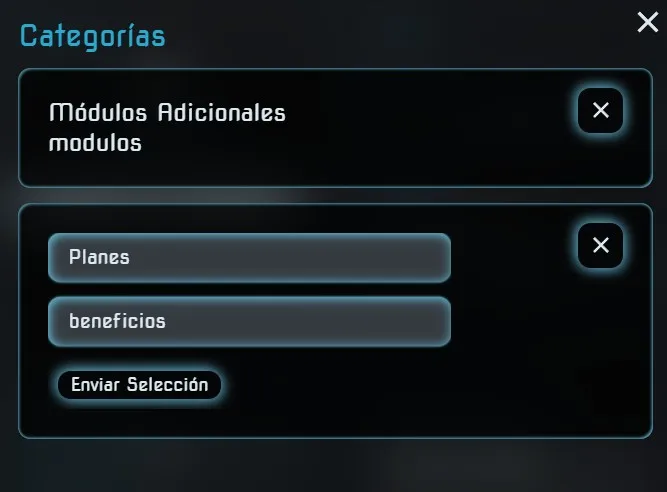
Acá eliges en qué categoría y subcategorías de la tienda se va a mostrar el producto.
Cómo seleccionar categorías
Puedes repetir este proceso para agregar múltiples categorías al mismo producto. Ej: un módulo puede estar en "Módulos Adicionales → Planes" y también en "Servicios".
5. Opciones — Variantes con precio adicional
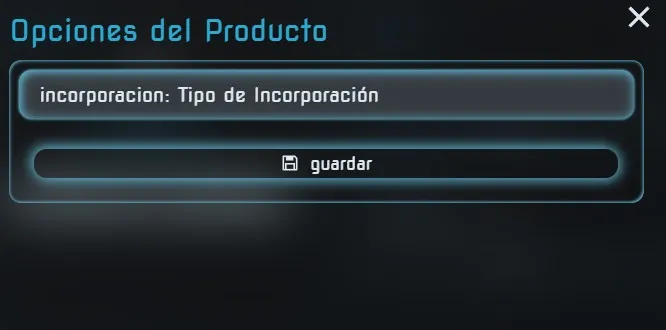
Acá asignas las opciones que creaste en Configurations → Product Options. Son variantes del mismo producto que suman un precio extra.
Cómo asignar una opción al producto
Si quieres agregar otra opción, click en "+ agregar" dentro del modal y seleccionar otra. Puedes tener varias opciones en el mismo producto.
Cómo se ven las opciones en la tienda
Cuando un cliente abre el producto, ve la pregunta (ej: "Tipo de Incorporación") y debajo los valores con sus precios:
- asistida (hasta 10 productos)
$800.000 COP + $490.000 COP
- asistida (hasta 50 productos)
$800.000 COP + $890.000 COP
- migración de otra plataforma
$800.000 COP + $1.990.000 COP
El cliente selecciona una opción y el precio total se calcula solo.
6. Product Digital Asset — Archivos descargables
Esta función permite adjuntar archivos (PDFs, documentos, guías) que el cliente descarga después de comprar. Es ideal para módulos que incluyen manuales de instalación.
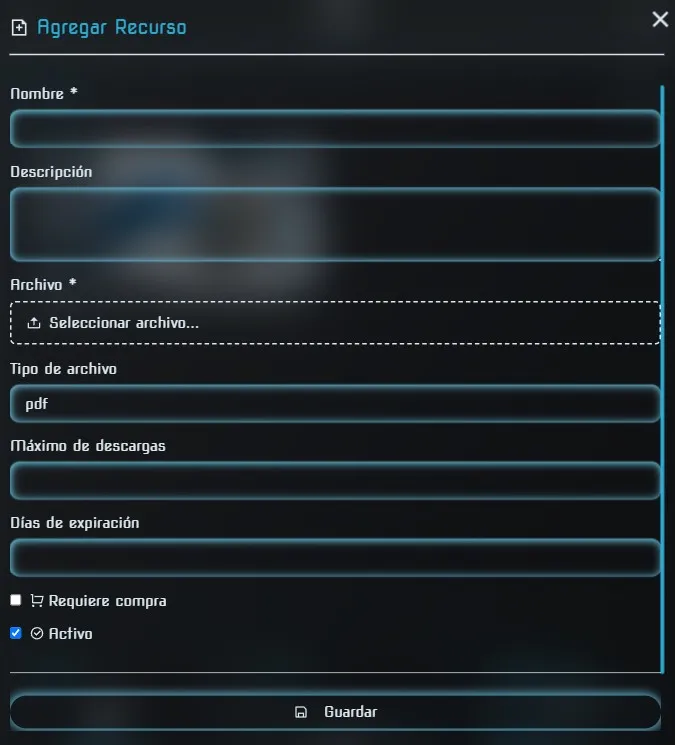
Cómo agregar un recurso digital
Nombre * (obligatorio): Ej: "Manual de instalación".
Descripción: Explica qué es el archivo.
Archivo * (obligatorio): Click en "Seleccionar archivo..." y elegí el PDF de tu computadora.
Tipo de archivo: Se detecta solo. Ej: pdf.
Máximo de descargas: ¿Cuántas veces puede descargarlo el cliente? Dejalo vacío si es ilimitado.
Días de expiración: ¿Cuántos días dura el enlace? Dejalo vacío si no expira.
Requiere compra: Activalo si solo los clientes que compraron pueden descargarlo.
Activo: Activalo para que el recurso esté disponible.
Puedes agregar muchos recursos al mismo producto. Ej: un PDF de manual, otro de guía rápida, otro de términos de uso.
7. Related Products — Productos recomendados
Acá eliges qué otros productos quieres recomendar cuando un cliente vea este producto. Aparecen en la sección "También te puede interesar".
Cómo agregar productos relacionados
Los productos relacionados aparecen en la sección "También te puede interesar" cuando un cliente ve el detalle del producto. Es una forma de vender más.